
Розглянемо додаткові режими роботи на стендах, їх особливості роботи та переваги.
1. Користувальницькі моделі автомобілів
Програма обладнання дає можливість створювати користувацькі моделі авто, а також вводити та фіксувати в пам'яті нормативи встановлення коліс.
Щоб створити такі моделі, необхідно:
- Вибрати в базі даних авто відповідний розділ
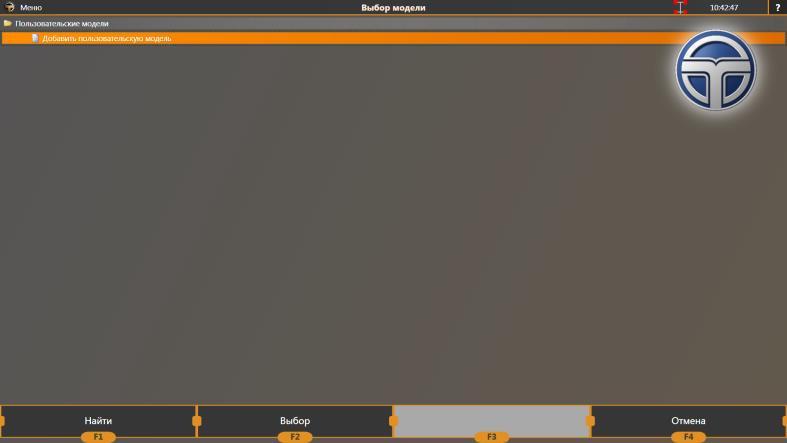
- Натиснути кнопку Додати модель користувача з'явиться режим введення даних для користувача моделі.
- Натиснути кнопку F2 (Зберегти) модель з'явиться в списку всіх моделей користувача в папці з назвою фірми-виробника.

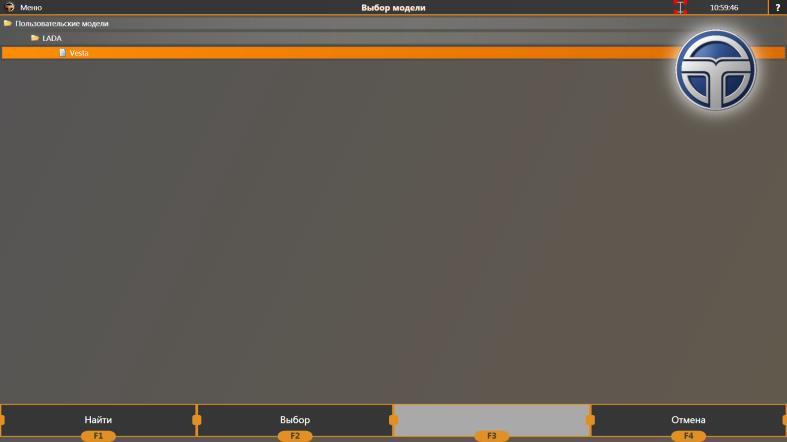
Щоб вибрати модель користувача для подальшої роботи, потрібно також натискати F2 (“Вибір”). Додаткові маніпуляції з вибраним авто можна знайти у розділі "Меню". При необхідності можна зробити будь-які можна зробити будь-які зміни або видалити авто зі списку користувацьких моделей.
2. Експорт та імпорт автомобілів користувача
Режим “Експорт” потрібен, щоб зберігати інформацію про певні моделі в окремій папці. Для входу в режим необхідно вибрати з меню пункт «Експорт автомобілів».
Щоб експортувати необхідні моделі, позначте їх галочками та натисніть “Export”. На екрані з'явиться вікно, де потрібно буде ввести ім'я файлу та натиснути кнопку "Зберегти". Якщо раптом ви зберегли файл без введення імені, шукати моделі доведеться у файлі "CustomCarPackage.customcar", де вони зберігаються за замовчуванням.
Щоб скасувати експортування, натисніть Cancel.
Режим «Імпорт» потрібен для вилучення моделей авто з окремого файлу та переміщення їх у базу даних користувацьких моделей.
Для імпортування виберіть файл, з якого буде переміщена модель. Програма виконає аналіз файлу і якщо виявить дублікат, виведе на монітор попередження про це.
Для заміни наявної в базі моделі нової, але з тим самим ім'ям, необхідно натиснути пункт “Перезапис”.
Для імпорту нового авто під іншим ім'ям натисніть “Перейменувати нову машину”. Якщо імпорт не потрібний, натисніть “Пропустити”.
Щоб програма автоматично застосовувала вибрану дію для всіх дублікатів, натисніть “Запам'ятати вибір”.
3. Дані про стенд
Щоб переглянути інформацію про стенд, у головному вікні програми натисніть F1 (“Інформація”).
На екрані буде відображено серійний номер обладнання, дані про конфігурацію комп'ютера, зведену статистику щодня, тижнів і місяців.
4. Історія замовлень
Натисніть F2, щоб переглянути виконані налаштування.
У полі “Дата замовлення” необхідно вибрати часовий проміжок, який вас цікавить, та натиснути F1.
Якщо вам потрібно знайти певне замовлення, необхідно заповнити будь-яке поле (номер машини, ПІБ, модель авто) і натиснути також F1.
За будь-яким замовленням ви можете переглянути звіт про налаштування, натиснувши клавішу F3.
5. Статистика
Щоб переглянути статистичні дані, увійдіть у режим “Інформація” та виберіть пункт “Статистика”.
Далі вибирайте необхідний тип діаграми (регулювання на тиждень, на день, виміри з момента експлуатації), а також користувача, часовий проміжок для детального вивчення інформації.